quinta-feira, 3 de dezembro de 2015

Fui ligar o computador a tela não acende , e agora? ( Soluções Aqui )


Domingão bem cedo, todo empolgado com o resultado da noite anterior. Uma baladinha legal, sucesso total, apaixonado pela garota mais bonita, e mais ainda, pela foto tirada para o site mais badalado, resumindo tudo perfeito… e eu louco para mostrar para os meus amigos e amigas, para ficarem com inveja, porém…
Ao ligar o computador me deparo com a seguinte situação… Ele não liga, ou seja, nem sequer um led (luz) se acende. O que fazer? Ligar para um técnico, cujo atendimento ao domingo é mais caro ou tentar arrumar?
Aí vai uma dica: se você é no mínimo um curioso e tem força de vontade, podemos tentar resolver o problema.
O computador é composto por um conjunto de componentes: hardware (peças físicas), lógica (softwares e aplicativos) e humana ( pecinha atrás do teclado, ou seja, o usuário — esse dá trabalho, rs).

 
1º Passo: se o pc estiver ligado na tomada e mesmo assim não acender, é necessário verificar se está conectado corretamente. Caso esteja tudo ok e continuar apagado, o problema pode estar relacionado à fonte de energia (foto) e pode ter queimado. Basta substituí-la.

2º Passo: caso o problema do computador seja a ausência de imagem, pois os leds ainda acendem, podemos começar verificando os pentes de memória. Quando estão sujos os sinais elétricos são bloqueados, o impossibilitando-o de ser ligado. A limpeza deve ser feita com uma borracha branca ou, até mesmo, uma folha de sulfite, esfregando-a no encapsulamento da memória. Este simples procedimento pode ligar o computador. A sujeira e mau encaixe muitas vezes são os motivos do bloqueio de sinais elétricos.

Mas se mesmo assim não ligar, um outro pente de memória pode resolver o problema, pois este pode sim queimar.

3º Passo: pode acontecer de no momento em que ligar o computador, ameaçar de rodar o Cooler (tipo de ventilador do processador) e parar, fazendo o usuário achar que perdeu a placa mãe ou processador. Porém, cuidado, uma placa PCI (Placa de Circuito Impresso) – exemplo: Fax Moden (ainda tem quem usa Net Discada) pode estar queimada, como a de vídeo, bloqueando o funcionamento da placa mãe. Retire todas! Desligue o computador e comece a recolocá-las aos poucos até encontrar a queimada.

Se nada até agora resolveu , recomendo levar num técnico de sua confiança . 

Como Fazer Repost no Instagram


Milhares de fotos são compartilhadas todos os dias no Instagram e por causa dessa grande quantidade fotos você talvez queira compartilhar alguma dessas fotos com seus amigos. Porém o Instagram não possui a função como padrão de republicação de fotos. Mas não se preocupe, alguns aplicativos de terceiros oferecem esse recurso. O ComoFazer mostra nesse tutorial como usar um desses aplicativos para fazer repost no Instagram .


1º Passo – Baixe o aplicativo gratuito Repost for Instagramclique aqui para baixar.


2º Passo – Depois de instalar o app, toque em “Login with Instagram” na tela incial do aplicativo.


3º Passo – Insira seu login e senha do Instagram.


4º Passo – Autorize a integração do serviço do aplicativo, tocando em “Authorize”.


5º Passo – Depois em seu feed. Toque na foto ou vídeo que deseja republicar. Você também pode utilizar o menu inferior para ver fotos populares ou procurar uma imagem.


6º Passo – Na tela da foto ou vídeo que escolheu, você verá o botão “Repost”, caso queira republicar, toque nele.


7º Passo – Depois é só tocar em “Repost” novamente e escrever a mensagem que deseja compartilhar com a fotografia e publicar.


Pronto! Agora você já sabe como fazer repost no Instagram. Espero que tenha ajudado esse artigo. Se te ajudou então compartilhe! Quem sabe será útil para os seus amigos também.
Qualquer dúvida deixe um comentário

Como Posso Saber Se Alguém me Bloqueou no WhatsApp


O WhatsApp um aplicativo de trocar mensagens que possui uma opção de segurança que permite bloquear os usuários que não deseja receber mensagens. Mas como posso saber se alguém me bloqueou no WhatsApp? Existe uma forma para descobrir se aquela pessoa que você desconfia de ter te bloqueado, de fato tenha te bloqueado. Veja o como descobrir isso no tutorial a  seguir.

1º Passo – Crie um grupo no WhatsApp para isso toque no ícone com três pontos no canto superior e selecione a opção “Novo Grupo”.


2º Passo – Digite um nome para o grupo e coloque uma imagem para que caso ele não tenha te bloqueado pareça que você queria criar um grupo. Depois clique em “Avançar”.


3º Passo – Na tela seguinte selecione a pessoa que você desconfia que te bloqueou no app. Depois clique em “Criar”.


4º Passo – Se sua dúvida se confirmar, uma mensagem de erro dizendo que não foi possível adicionar o contato no grupo se exibirá.


Dessa forma você sempre poderá ter certeza se foi ou não bloqueado por alguém no aplicativo.

Dicas Extras


Existem outras formas de descobrir se você foi bloqueado por alguém, como por exemplo:
  1. Você não vê mais as informações de visto pela última vez ou online na janela de conversa da pessoa.
  2. Você não recebe atualizações feitas na foto de perfil do contato.
  3. Todas as mensagens que você envia para a pessoa que te bloqueou sempre exibirão um tique (mensagem enviada) e nunca um segundo tique (mensagem entegue).
  4. Qualquer ligação que você tente fazer, não será efetuada.
Se você percebeu pelo menos alguns desses indicadores sobre o contato, pode significar que ele está bloqueando você.
Espero que tenha ajudado esse artigo. Se te ajudou então compartilhe! Quem sabe será útil para os seus amigos também.
Qualquer dúvida deixe um comentário.

Como Adicionar Efeitos no Snapchat


Snapchat é um dos aplicativos mais utilizados nos dias atuais e permite maior interação entre as pessoas.
Caracterizado como uma rede social dinâmica e divertida, o Snapchatreúne muitos usuários que passam a compartilhar entre seus contatos fotografias e vídeos.
O interessante é a possibilidade de colocar filtros nas fotos e vídeos, além de “proibir” que as outras pessoas tirem fotografias das suas postagens e quando isso ocorre o próprio app passa a avisar que uma pessoa fez um print screen.
Os filtros de fotografias e vídeos é de fato um dos aspectos mais legais do aplicativo, pois permite deixar suas postagens interessantes e até mesmo diferente do habitual.
Devido as últimas atualizações do Snapchat os filtros e enfeites aumentaram e permite criar as mais variadas postagens, deixando-as ainda mais divertidas.
Os filtros não são apenas aqueles que mudam o aspecto de cor das fotos e vídeos, mas também aqueles que passam a criar uma espécie de máscara nas conhecidas “selfies” mudando as postagens.

Aprenda a Colocar efeitos no Snapchat

Para colocar efeitos no Snapchat é muito simples, mas para que você consiga adicioná-los em suas publicações é preciso ir até as configurações do aplicativo para poder fazer algumas mudanças.

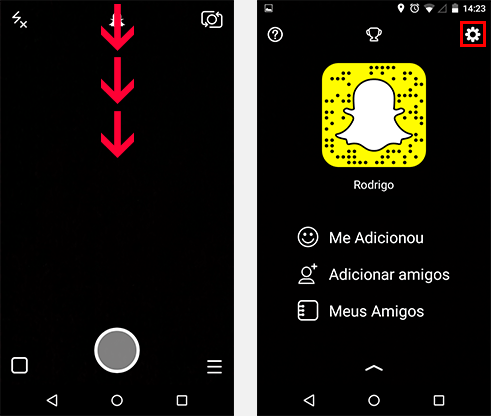
Ao abrir o Snapchat localize o símbolo de um fantasma bem ao centro da tela na parte superior e clique em cima dele.

Ao clicar no símbolo do fantasma será aberta uma nova página com diversas opções (inclusive o código de “identidade” do seu app) que você terá que apertar o botão de engrenagem localizado ao canto direito superior da tela.


Ao abrir as configurações terá uma grande variedade de opções para você poder mudar as suas informações.
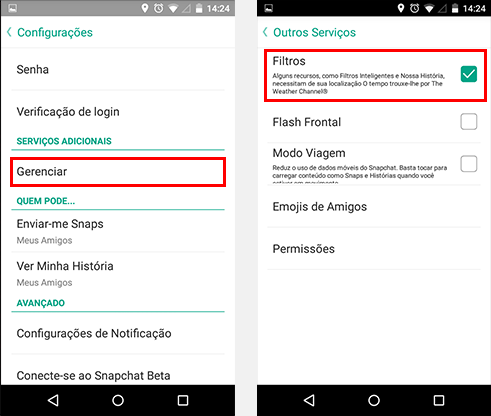
O objetivo é ativar a opção de filtros por isso busque pela opção “Serviços adicionais” e ao encontrar basta clicar em “Gerenciar“.
Ao clicar nessa opção será aberta uma nova página.
Essa página consta com opções “Filtros“, “Modo Viagem“, “Emojis de Amigos” e também “Permissões“.
Altere essas opções como desejar, mas para que você comece a utilizar os filtros no aplicativo é preciso ir até “Filtro” e clicar para ativá-lo.


Usando os efeitos no Snapchat

Há duas formas de usar os efeitos criados pelo Snapchat o primeiro exige que você utilize a câmera frontal do seu dispositivo.
Ao abrir a câmera frontal é preciso clicar e segurar o seu dedo no rosto para que o aplicativo possa reconheça o seu rosto e demonstre as opções de efeitos para colocar em suas fotos ou vídeos.
Os efeitos permite que a pessoa interaja de acordo o efeito que ela possa ter escolhido basta abrir a boca, fechar os olho ou levantar as sobrancelhas. Pode fazer vídeos e fotos com os efeitos que irá selecionar.


A outra opção é bem simples e não exige que você clique na tela para reconhecer o rosto ou algo do tipo.
Para utilizar os filtros basta tirar fotos ou gravar vídeos com as duas opções de câmera e logo depois de escolher qual a postagem que deseja publicar você pode começar a selecionar os filtros com um simples toque na tela.
Deslize o dedo na tela para a direta ou para a esquerda para escolher o filtro mais ideal para a sua publicação.
A última atualização permite que altere a velocidade e ordem do vídeo.


Você também pode colocar “tags” a partir a cidade que se encontra, para isso é necessário permitir que o aplicativo localize o local onde você se encontra.
No caso, essa opção pode ser alterada em seu dispositivo que permite mudar a privacidade de cada aplicativo a partir da opção “Serviços de Localização”.

Espero que tenha ajudado esse artigo. Se te ajudou então compartilhe! Quem sabe será útil para os seus amigos também.

Baixar Ativador do Windows 10 ( Ativação Permanente )


 Fala ai , beleza ...
 Hoje venho aqui trazendo um  ativador do windows 10 permanente , isso mesmo para sempre.


 Bom isso hoje em dia já não é tão necessário assim , pois o preço do windows para quem está fazendo um upgrade de sistema e bem mais barato. Mas como eu tem sempre aquele coitadinho que não tem condições de comprar um licença e vai sempre ficando para trás.
 
 Para aqueles que querem abaixar o ativador link abaixo.


Como remover o vírus que transforma pastas e arquivos em atalhos?


Um novo vírus de computador vem causando vários transtornos aos usuários. Trata-se de um vírus que infecta o pendrive e, simplesmente, transforma todos os arquivos e documentos em simples atalhos. Atacando em uma hora, talvez, em que o usuário precise muito do pendrive, isso leva a uma atitude desesperada: a formatação do pendrive. Leia o artigo: O que é vírus? e entenda como que estas pragras operam no seu computador.
Se você está com este problema, antes de formatar seu pendrive, saiba que a solução não é nada complicada, basta um pouco de paciência, em alguns casos. Esse vírus felizmente não apaga nenhum arquivo ou pasta que esteja na unidade removível, ele apenas oculta os documentos e pastas e cria atalhos falsos com o mesmo nome, quase idênticos. Portanto, já sabendos que seus arquivos ainda estão no seu pendrive, fique calmo!

Solução para o problema

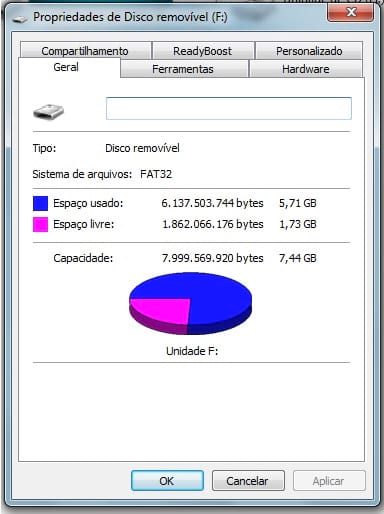
Uma vez que todos os arquivos estão no pendrive, é só retirar o vírus. Mas por precaução, antes da remoção, devemos ter certeza de que os arquivos realmente estão no pendrive. Para isso, clique em “Propriedades” (em Meu Computador) no ícone do pendrive e veja se o tamanho do disco é o mesmo de antes desta praga se apossar do pendrive.


Após confirmado que os arquivos ainda estão no pendrive, o próximo passo é a eliminação do vírus.

Identificando e excluindo o vírus

Normalmente, esse vírus infecta a raiz do pendrive com um arquivo chamado de “autorun.inf”. O arquivo fica oculto, você não consegue ver ele normalmente. Para ver o arquivo, você terá que habilitar a visualização de arquivos ocultos. Veja como visualizar arquivos ocultos e excluir o vírus.

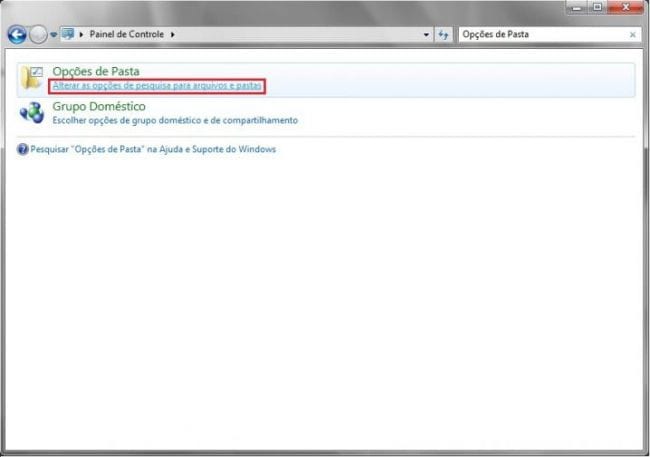
1 - Clique em Painel de Controle, e busque por “Opções de Pasta”. Logo em seguida, clique em Opções de Pasta.


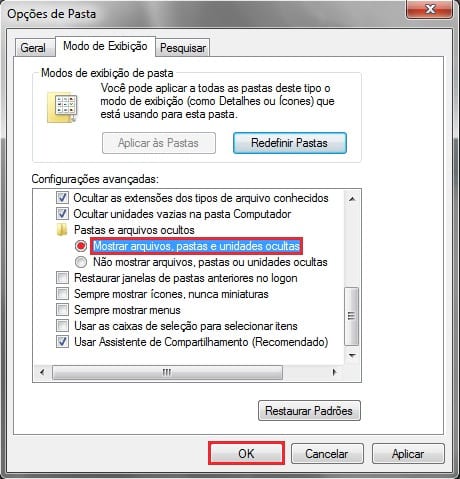
2 - Clique na aba Modo de Exibição e role até encontrar a opção “Mostrar arquivos, pastas e unidades ocultas” e a marque.


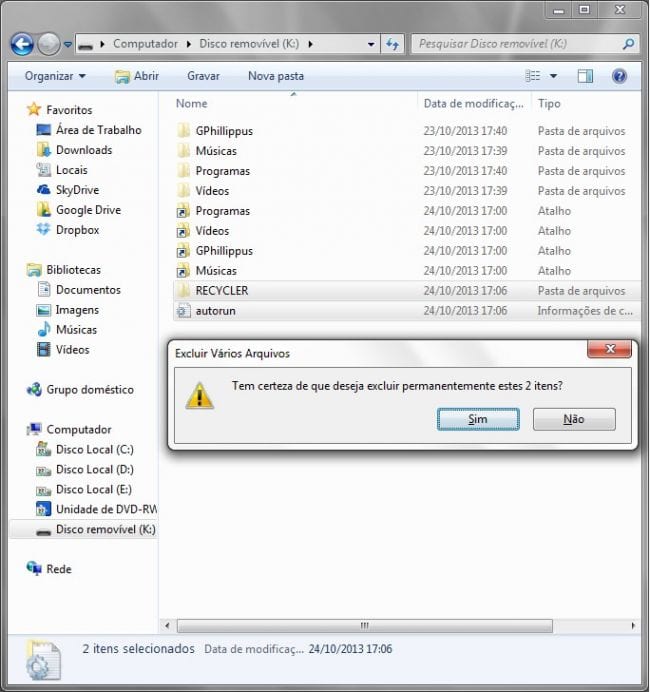
3 - Pronto! Agora você já pode ver arquivos e pastas ocultas. Volte para o seu pendrive, e perceba que verá outros arquivos além dos que você tinha, o vírus os criou. Você poderá ver um arquivo chamado de “autorun.inf”, exclua ele com se exclui qualquer arquivo. Poderá existir também uma pasta chamada de RECYCLER, você pode excluir ela também.


Voltando a exibir os arquivos e pastas

Acima, você somente aprendeu a excluir o vírus. Aprenda agora e reexibir os seus arquivos e pastas.
1 - Feche todas as pastas abertas e em seguida aperte as teclas WinKey + R e digite CMDpara que o Prompt de Comando seja aberto.


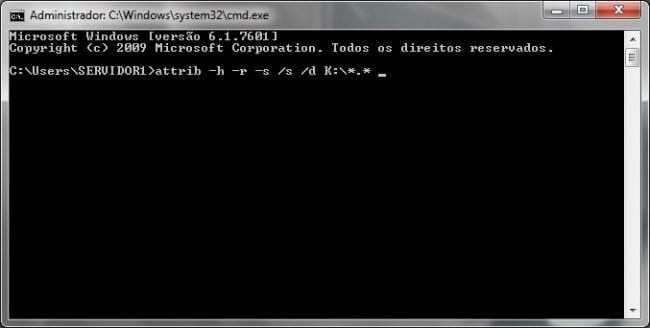
2 - Digite o seguindo comando: “ attrib -h -r -s /s /d K:*.*  ” (sem aspas), troque a letra sublinhada, K, pela letra da unidade removível e tecle Enter.

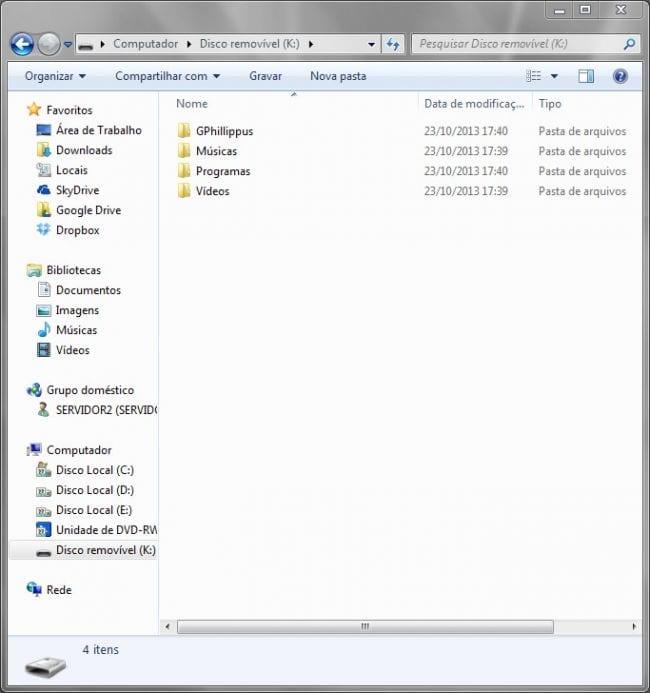
3 - Esta etapa pode demorar um pouco, mas quando acabar, ela vai trazer os seus arquivos de volta. Os atalhos ainda vão existir, mas as suas pastas verdadeiras estarão lá, então você pode excluir estes atalhos.


4 - Por último, é recomendável que instale um bom antivírus e, também, anti-malware e faça uma varredura completa em seu computador e pendrive.

Aprenda a remover vírus do pendrive


Não é de hoje que as pessoas utilizam o pendrive para guardar arquivos de diversos tipos, como documentos de textos, imagens, músicas, vídeos, entre outras coisas. Entretanto, a maioria já enfrentaram problemas com vírus e muitos não sabem o que fazer para ter seu dispositivo funcionando novamente.

Pensando nisso, fomos atrás de métodos eficazes e fáceis para solucionar o problema com essas ameaças e que muitas vezes nos levam a tomar atitudes desesperadoras: a formatação da unidade removível.

Vale a pena lembrar, que algumas vezes as dicas citadas podem não funcionar perfeitamente, e que, para um melhor entendimento, praticidade e compreensão, iremos citar dois métodos para a remoção dessas pragas digitais em seus dispositivos flash, uma delas é utilização de programas, a outra é por recursos disponibilizados pelo Windows e que não precisam de nenhum software.   


Verificação de Vírus

Passo 01. Para começar, precisamos que você tenha instalado em seu computador um antivírus. Existe diversas opções disponíveis no mercado e que podem ser encontrados de graça. Selecionamos os principais, são eles:

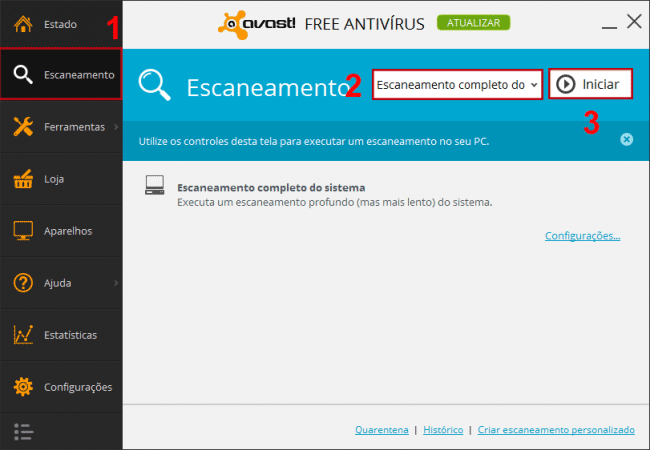
Passo 02. Após ter baixado e instalado o programa de antivírus, abra-o. Em nossos testes utilizamos o Avast! Free Antivirus. Porém, não haverá muita diferença entre outros tipos de programas.

Passo 03. Vá até a aba “Escaneamento, que encontrasse no lado esquerdo do programa, depois procure por uma ceta e selecione a opção “Escaneamento Completo”. Logo em seguida clique em iniciar.


Passo 03. Após terminar a varredura do sistema o antivírus ira lhe informa se realmente existe algum tipo de ameaça em seu computador, depois basta seguir os passos informados pelo programa para excluir as pragas.


Método sem Programas


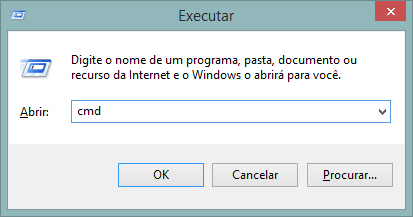
Passo 01. Despois de ter deletado os vírus do computador, vamos para os próximos passos. Aperte e segure o botão do “Windows” encontrado no teclado, geralmente representado por uma bandeirinha, em seguida aperte a letra “R”. Irá se abrir uma pequena janela, digite o seguinte comando “cmd” e clique em "OK".


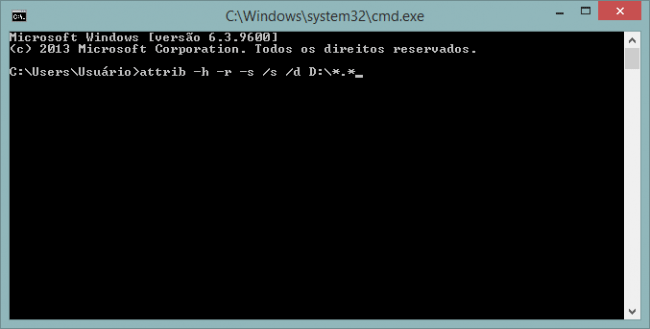
Passo 02. Outra janela irá se abrir. Digite o seguinte comando: "attrib -h -r -s /s /d D:*.*", sem aspas. Lembrando que a letra "D" deve ser alterada pela que corresponde ao seu pendrive. Após alterar as letra aperte "Enter".


Passo 03. Agora é só verificar se as ameaças forma removidas do pendrive, caso isso não tenha acontecido tendo o próximo método.

Método com Programa


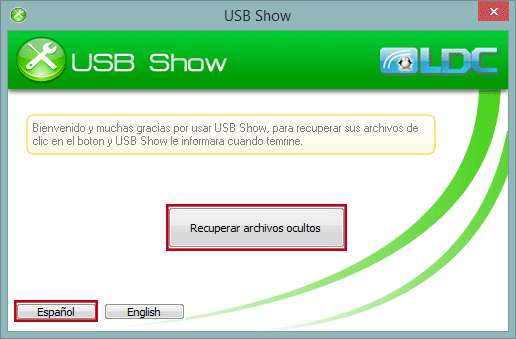
Passo 01. Aqui, não a muita dificuldade, só será preciso que você baixe o seguinte programinha "USB Show" que pode ser encontrado clicando aqui


Passo 02. Abra o USB Show, escolha o idioma "Espanhol", em seguida clique no botão "Recuperar archivos ocultos".


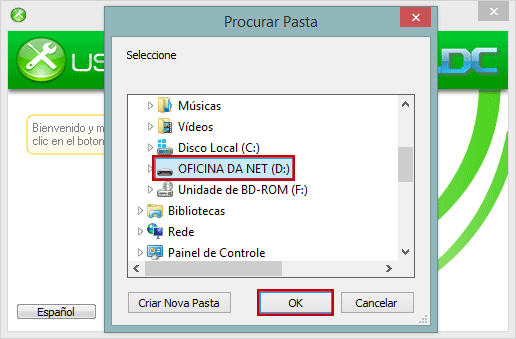
Passo 03. Busque pelo seu pendrive e clique em “OK”


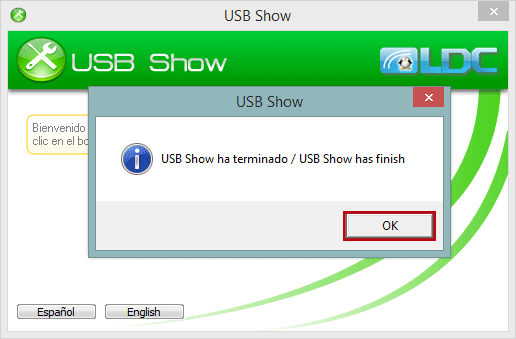
Passo 04. Agora só nos resta esperar para que o programa possa remover os vírus da unidade de armazenamento. Após terminar uma janela irá se abrir informando que o procedimento de remoção acabou, clique em "OK".


Pronto! Agora seu pendrive provavelmente estará funcionando e, o melhor, livre de vírus. Para melhores resultados vasculhe-o em busca de arquivos que você não reconheça e exclua-os. Lembre-se, que é sempre bom ter cuidados com os computadores que você conecta seus dispositivos e mantenha com frequência seu computador limpo, dessa forma, você ficara livre dessa pragas.